
Article List
WordPress建站教程
分享WordPress安装、WordPress基础操作、WordPress主题、WordPress插件、速度优化等相关的一切知识。
1. WordPress介绍
WordPress是一款由PHP语言,MySQL数据库为平台开发的开源建站系统,简单易上手,即使是小白也可以很快的搭建一个网站。WordPress的市场占有率为46%,美国白宫的官网也是WordPress搭建的,由此可见WordPress是如此的受欢迎。
2. 为什么选择WordPress
开源、免费:用户可以随意修改源码满足自己的建站需求,即使不懂代码也可以通过安装一些插件实现想要的功能。
庞大的插件、主题市场:得益于开源,有很多的大佬开发了海量基于WordPress的主题和插件,让WordPress不仅限于一个博客程序,你可以用它搭建各种各样的网站:博客、B2B外贸官网、B2C电商独立站、作品集、论坛、社交网络、导航、着陆页、会员网站,简历等一切能想到的网站类型。
海量的解决方案:WordPress发展至今,内容创作者们写了数篇WordPress教程,遇到什么问题到搜索引擎上一搜就能找到解决方案。正所谓“前人栽树,后人乘凉”,我也会效仿前辈们,不断的汲取,分享,帮助想入门这一行的小白尽自己的绵薄之力。
3. WordPress.com和WordPress.org怎么选
谷歌搜索WordPress关键词默认会进入wordpress.com,这是WordPress的商业化产品,需要付费,而wordpress.org才是免费的,以下是二者的区别:
WordPress.com:商业化产品,是WordPress自己的托管平台,你可以免费或者付费在他们服务上开通一个网站。我不太建议使用,从域名、服务器、使用体验等方面来说,都不怎么好用,且给出的套餐价格完全不具有性价比。
WordPress.org:源码站,从这里可以免费下载WordPress的源码,查找主题、插件等等。教程下方介绍的VPS面板安装方式都是基于源码站上的安装包手动安装实现。
4. WordPress安装方法
WordPress的安装方式有两种,一种是虚拟主机或其提供的面板安装,一种是VPS服务器,需要自己安装Web面板再安装WordPress。
虚拟主机我是不太推荐的,虽然简单易用,但服务器性能、不同的套餐都做了一定的限制,不同虚拟主机安装方法也不同,我后续会出教程供大家学习。
VPS服务器安装的方式比较常规,且在相同预算下能买配置更好、性能更高的服务器。
前置条件
- 一个域名,最好是com后缀,详情见域名注册教程
- 一个高性能VPS主机
- VPS硬件配置建议
最低要求
- 1核1G Linux系统
- PHP 7.4 或更高版本
- MySQL 8.0 或 MariaDB 10.4 或更高版本
VPS服务器推荐(含购买教程)
更新于 2026/08/21
2024年Vultr VPS服务器如何注册并使用支付宝购买教程
Vultr是一家位于美国佛罗里达州的VPS提供商,面向世界不同需求的顾客提供虚拟专用服务器(即VPS),这些服务器可以实现多种不同用途,如建立VPN或其他网络代理工具、游戏服务器等…
其实,我更推荐使用Cloudcone稳定、高性能VPS服务器,4核、4G、220G SSD只需55.90美金/年!

VPS服务器面板安装WordPress教程:
更新于 2026/08/26
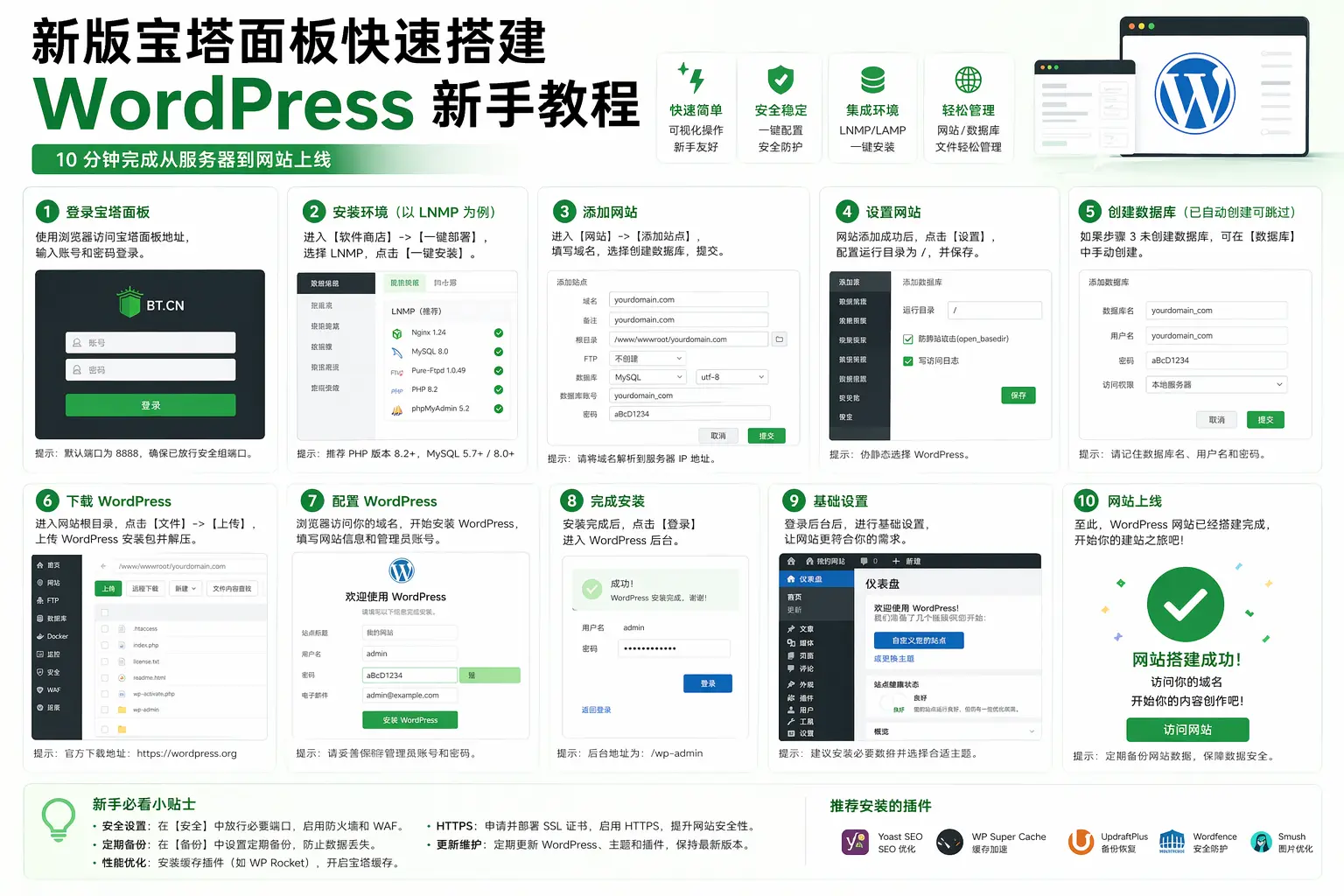
新版宝塔面板快速搭建WordPress新手教程
宝塔面板是一款服务器管理软件,支持Windows和Linux系统,可以通过Web端轻松管理服务器,提升运维效率,该软件内置了创建管理网站、FTP、数据库、可视化文件管理器、可视化软…
更新于 2026/08/27
初学者使用1Panel面板快速搭建WordPress网站
之前介绍了宝塔面板以及如何搭建wordpress网站,这篇文章我们来学习如何使用1Panel面板搭建wordpress网站。
虚拟机安装WordPress教程:
在写了!在写了!博主更新中……
如果你暂时不想购买VPS服务器,只想学如何使用WordPress,建议学习:
更新于 2026/08/23
免费使用TasteWP一键搭建线上临时WordPress网站
虽然用宝塔面板或者1Panel面板可以非常快速的搭建一个WordPress网站,但是有时候只想测试下我设计的页面或者开发的主题和插件,又得买服务器,绑定域名,安装程序,搭建起来也过…
更新于 2026/08/24
Local搭建本地WordPress测试网站
用TasteWP搭建的WordPress测试站数据最长只能保存七天时间,到期后就不得不再次迁移数据。我设计的页面并不想立即上线,能不能在本地搭建一个WordPress环境呢?在学习…
5. WordPress基础操作
有的朋友对于WorPress比较陌生,下面WordPress的基本设置一系列基础教程,帮助新手朋友快速了解WordPress的一些入门操作。
更新于 2026/08/17
WordPress基础之前期7个必要的基本设置
不管使用宝塔面板搭建WordPress还是1Panel面板的方式,一个新WordPress网站需要做一些基本设置才能正式的去设计页面,填充网站内容。
更新于 2026/08/25
WordPress基础之操作界面初识
这篇文章简单介绍一下内容:WordPress后台界面的各项功能和设置,让小白对此界面有一个初步的认识。
更新于 2026/08/20
WordPress基础之内容管理
WordPress内容管理是重点部分,本篇教程将详细讲解WordPress如何发布文章、页面、媒体内容及其注意事项;古腾堡编辑器的使用;文章分类和标签的使用。
更新于 2026/08/16
WordPress基础之主题和插件安装
本篇文章学习WordPress如何安装主题、插件。同时推荐几个我常用的主题、插件及其设置方法。
更新于 2026/09/21
WordPress基础之基本SEO设置
基础内容,不会涉及过深,在谷歌SEO教程中会做详细的介绍,我这里只简单讲下。
更新于 2026/09/25
WordPress基础之谷歌GSC与GA统计代码安装
本篇文章讲介绍什么是GSC和GA以及如何安装。
6. WordPress进阶操作
通过以上WordPress基础的学习,你已经掌握了最基本的使用方法,这一部分将是一些WordPress高级操作,尤其是通过插件实现某些功能。博主还在更新中……
更新于 2026/10/02
WordPress配置SMTP服务收发邮件(使用WP Mail SMTP插件)
WordPress网站若不经过任何配置是是无法发送邮件的,本篇文章来讲解如何为WordPress网站配置SMTP服务。
更新于 2026/08/19
WordPress数据备份及WPvivid插件安装与使用教程
WordpPress网站的备份方式有很多,本篇文章讲一下如何使用 WPvivid Backup 插件来自动或者手动备份网站数据以及演示下如何将数据恢复、迁移至WordPress新站…
7. WordPress常用插件推荐(外贸)
WordPress有海量拓展的插件能满足我们功能需求,以下是外贸网站中常用的插件推荐,包括但不限于:页面设计插件、SEO优化插件、速度优化插件、完全防护插件、询盘跟踪插件等等。
有免费的、付费的,大部分为付费,需要手动安装插件并在线授权。
页面设计类
| 插件名称 | 插件作用 | 插件费用 |
|---|---|---|
| Elementor | 页面设计插件,需要支持此插件的主题配合使用 | 免费 |
| Elementor Pro | Elementor 的高级版,需要配合 Elementor 插件使用 | 59美金/年/站 |
| Betheme | 主推主题,自带页面编辑器 BeBuilder,类似 Elementor Pro,功能齐全且更便宜 | 60美金/终身/站 |
| BricksBuilder | 新兴页面编辑器主题,更加灵活,但需要一定 JS/CSS 基础 | 79美金/年/站 |
| WooCommerce | 电商插件,可添加产品、购物车、结算功能,适合 B2C/B2B 独立站 | 免费 |
| TablePress | 表格插件,增强产品参数展示 | 免费 |
SEO类
| 插件名称 | 插件作用 | 插件费用 |
|---|---|---|
| Yoast SEO | SEO插件,可设置页面TDK,生成站点地图和 Robots 文件 | 免费 |
| Rank Math SEO | SEO插件,与 Yoast 二选一,但无法设置分类页面 TDK | 免费 |
| Simple 301 Redirects | 301跳转插件,支持单条和批量重定向,避免404影响SEO | 免费 |
| Schema Pro | 结构化数据插件,无需编码即可快速配置 | 69美金/年/无限站 |
站点安全类
| 插件名称 | 插件作用 | 插件费用 |
|---|---|---|
| Wpvivid | 自动备份插件,免费版已足够 | 免费 |
| Wordfence Security | 防火墙+恶意软件扫描,基础防护足够 | 免费 |
| Jetpack | 安全扫描+SEO监控等综合功能 | 119美金/年 |
| WPS Hide Login | 隐藏登录地址,提高安全性 | 免费 |
速度优化类
| 插件名称 | 插件作用 | 插件费用 |
|---|---|---|
| WP Rocket | 缓存加速插件,提升网站加载速度 | 59美金/年/站 |
| LiteSpeed Cache | 需 LiteSpeed 服务器支持,性能优于 WP Rocket | 免费 |
| Redis Object Cache | 对象缓存,提高整体性能,需要 Redis 环境 | 免费 |
8. WordPress主题推荐
WordPress有海量的主题,有付费的,也有免费的。每个主题都有自己的优缺点,当然,你可以在WP测试站上随意的安装删除主题,直到确定好网站的整体风格后再安装到正式网站中。
WordPress主题推荐
| 主题 | 介绍 | 费用 |
|---|---|---|
| Betheme | Betheme是我一直推荐的主题,与Elementor Pro类似,自带BeBuilder页面编辑器,可自由设计页面;加载速度更快,价格更友好,并提供700+模板 | 60美金/终身/站 |
| BricksBuilder | 新兴WordPress主题,支持可视化拖拽操作,类似Betheme和Elementor;有CSS基础会更容易上手 | 79美金/年/站 |
| Astra | 轻量级、加载速度极快,拥有大量预制模板,适用于多行业,并支持高度自定义 | 49美金/年/站 |
| Avada | 可构建任意类型网站,无需代码;内置Fusion Builder,提供55+元素用于页面设计 | 69美金/年/站 |
| Hello | Elementor官方主题,极简无多余功能,无样式和设置,适合从零构建,有一定学习门槛 | 免费 |
| Blocksy | 功能丰富,提供直观的自定义选项,支持Gutenberg编辑器 | 69美金/年/站 |
| Generate Press | 注重性能和速度,提供丰富自定义选项,兼容主流页面构建器(如Elementor等) | 59美金/年/站 |
| SeedProd | 不是传统主题,而是主题构建工具,提供多种页面模块(动画、表单等),支持自定义网站搭建 | 31美金/年/站 |
常见问题解答
1. WordPress.com和WordPress.org怎么选? +
优先选择 WordPress.org,这个网站可以下载 WordPress 的源码。WordPress.com 是 WordPress 的商业化服务,注册账户、开设网站是免费的,但是绑定注册的域名需要付费,套餐的性价比不高。
2. 如何安装WordPress? +
WordPress 的安装方式可以分成两种,一种是虚拟主机安装,一种是 VPS 服务器安装。推荐自己购买 VPS 服务器,并安装 Web 面板,手动安装 WordPress,因为在相同预算下,能够挑选配置更好、性能更高的服务器。
3. 为什么不建议使用虚拟主机安装WordPress? +
像 SiteGround、Hostinger 这种 WordPress 托管商提供的服务器就属于虚拟主机。托管服务商提供一键安装 WordPress 服务,不需要懂代码和复杂的运维知识,确实省事,但虚拟主机的 IP 是共享的,性能和主机自由度方面也有一定限制,且第二年续费价格更高,不具有性价比,因此不推荐。
4. 为什么要用WordPress做网站? +
- 开源免费,不需要付费就可以使用,并且可以自己修改源码实现想要的功能。
- 生态好,拥有丰富的主题和插件资源,网上技术资料也很多。
- SEO 友好,互联网上超过 30% 的网站都在使用 WordPress,搜索引擎对它的结构非常熟悉。
5. 可以使用WordPress搭建哪些类型的网站? +
国内用户使用 WordPress 搭建最多的是个人博客,其次是企业官网,还有很多人使用 WordPress 搭建资源站。国外使用 WordPress 搭建的网站类型则更丰富,除了企业官网外,还有视频网站、音乐网站、教育网站、公益网站、新闻杂志、汽车维修、咨询服务等等。你能想到的网站类型,几乎都可以用 WordPress 做出来。
6. 如何选择合适的WordPress主题? +
新手不知道怎么选的话,推荐优先选择 Elementor Pro 插件 + Hello 主题,因为网上学习教程很多。唯一的缺点就是 Elementor Pro 有点贵。
当然,我也非常推荐 Betheme 主题。我以前也是 Elementor 的忠实用户,不过就是因为价格太贵,因此选择了 Betheme。Betheme 相对更便宜,60 美金终身/站,并且可以导入 700 多个预设模板,还可以搭配 Elementor 一起使用,功能性方面完全不逊色于 Elementor。我也写了许多关于 Betheme 主题的教程,欢迎大家学习。
7. 如何优化WordPress页面打开速度? +
可以安装速度优化插件、缓存插件,如:WP Rocket、Redis 缓存等。更重要的是选择一款高性能的 VPS 主机。另外,还可以开启网站 CDN 服务,移除不必要的 JS/CSS 文件、Google 字体,并压缩图片等。
8. 如何备份WordPress网站? +
- 服务器层面:购买的 VPS 服务器需要开启自动快照服务,不同 VPS 服务商之间开启方式不同,建议搜索“VPS服务商 + 开启快照服务”对应教程。
- 面板层面:如宝塔面板、1Panel 面板等后台可以开启自动任务,重点备份整个网站和数据库。
- WordPress 层面:安装 WPvivid 插件或者 UpdraftPlus 插件来开启 WordPress 自动备份。
三重数据保护能最大限度地防止 WordPress 网站被黑,即使网站崩溃了也能迅速恢复到正常状态。
9. 如何给网站做基础的SEO优化? +
SEO 优化可以提高网站关键词的排名。我写了一些优化教程,不过还是需要结合 WordPress 做到融会贯通。推荐安装 Yoast SEO 插件,可以非常简单地设置网站 TDK,生成 Robots 文件和站点地图文件。
推荐阅读
更新于 2026/08/27
初学者使用1Panel面板快速搭建WordPress网站
之前介绍了宝塔面板以及如何搭建wordpress网站,这篇文章我们来学习如何使用1Panel面板搭建wordpress网站。
更新于 2026/08/26
新版宝塔面板快速搭建WordPress新手教程
宝塔面板是一款服务器管理软件,支持Windows和Linux系统,可以通过Web端轻松管理服务器,提升运维效率,该软件内置了创建管理网站、FTP、数据库、可视化文件管理器、可视化软…
更新于 2026/08/25
WordPress基础之操作界面初识
这篇文章简单介绍一下内容:WordPress后台界面的各项功能和设置,让小白对此界面有一个初步的认识。